주제
1. Tableau 소개
2. Tableau를 이용한 대시보드 생성 실습
Tableau 소개
- Tableau Public : 기능에 제약이 있는 Tablea의 무료 버전
- 보통 데스크톱 버전을 다운 받아 사용
- 단점 : 추출된 데이터 원본(csv파일)만 데이터 소스로 지원
- 데이터에 대한 라이브 연결 지원 X
- 최대 1500만 개의 레코드를 읽어올 수 있음
- 생성한 대시보드는 기본적으로 모두에게 공개가 되기 때문에 포트폴리오로 사용 가능
용어
- Dimensions(차원) :
- 정성적 데이터로 일반적으로 차트의 x축(columns)에 배치
- 데이터를 세분화, 분류하는 데 사용되는 필드
- 그룹핑, 필터링 등을 수행
- Measures(측정값) :
- 정략적 데이터, 즉 숫자로 차트의 y축(rows)에 표시되는 경우가 많음
Tableau를 이용한 대시보드 생성 실습
1. WAU 차트 만들기
- 데이터는 강사님이 제공하신 데이터 사용
- 데이터셋 임포트 후 하단에 새로운 시트로 들어간다.
- x축에는 시계열 데이터인 Ts를 넣어주면 되는데, 이때 차트에 Ts라는 레이블로 나오기 때문에 바꿔주는 것이 좋다.
- 하지만 원본 데이터의 이름을 바꿔버리면 안되기 때문에 Ts의 카피를 만든 후, 그걸 rename해서 columns 부분에 드래그해주면 된다
- Ts를 우클릭하면 메뉴가 나오는데 이때 시계열 포맷의 More → Custom... → Week numbers로 변경
- y축은 userid가 들어가는데 마찬가지로 우클릭하여 Measure → Count(Distinct) 선택
- 고유 값의 개수만 표시되게 한다
- Marks라는 부분에 Channel을 드래그하여 넣어주고 또 한번 Color에 드래그해주면 채널 별로 다른 색으로 표시가 된다
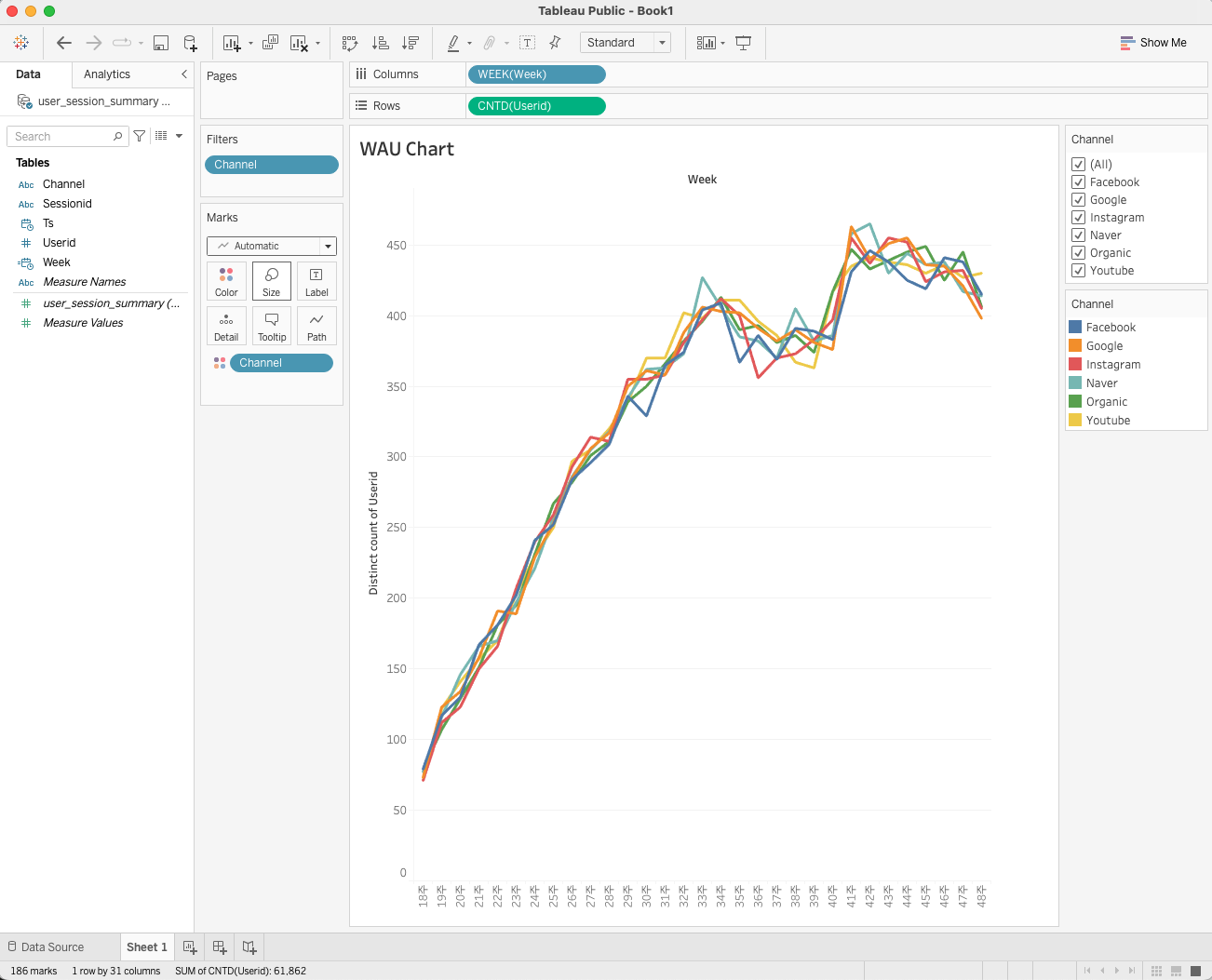
- 차트의 제목과 시트 제목도 더블클릭하면 수정이 가능하다.
2. Cohort 차트 만들기
- Cohort도 과정은 똑같다. 우선 코호트 차트에 쓸 데이터를 임포트 해온다.
- 새로운 시트를 생성한다
- 여기서는 Cohort Month 컬럼이 rows에 들어간다
- 이것도 시계열 데이터이기 때문에 우리가 원하는 Month / Year 포맷으로 변경해준다
- 이제 visited_month_num이라는 필드를 새로 생성해야 하는데, 좌측 컬럼들이 있는 부분에 우클릭을 하여 Create Calculated Field... 을 누르면 나만의 필드를 생성할 수 있다
- 상단에 이름을 넣고 아래 박스에 원하는 계산 수식을 넣는다

- visited_month_num을 measure에서 dimension으로 옮겨준다

- 그 다음 visited_month_num을 columns에 드래그한다
- 이제 Userid를 WAU와 똑같이 Marks에 넣고 Count Distinct를 해준다
- 마찬가지로 제목을 변경하면 끝
3. 대시보드 만들기
- 하단에 대시보드 생성 버튼을 클릭
- 좌측에 내가 만들어둔 모든 시트들의 목록이 보이는데, 원하는 시트를 클릭 앤 드래그한다
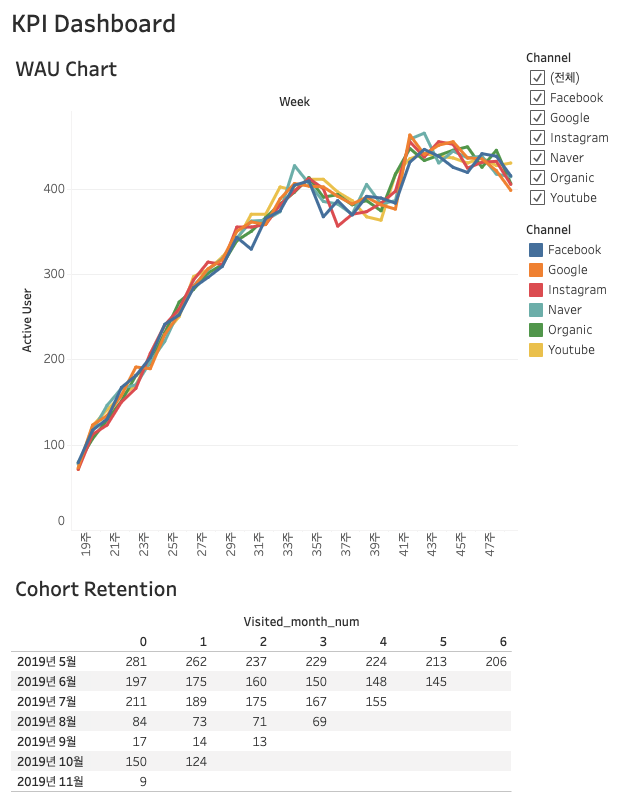
- WAU 차트 하단 부에 Cohort 차트를 드롭해준다
- 사이즈 조정도 가능하고, 대시보드의 제목을 만들어준 뒤 저장만 하면 된다
- File → Save to Tableau Public... 을 누르면 로그인한 뒤 워크북을 선택하는 창이 나오는데 이때 워크북을 새로 생성하면 된다
- 저장이 되면 자동으로 웹에서 내 대시보드를 보여준다
- 대시보드 웹 하단에 공유 버튼이 있는데 이때 Embed Code를 복사하여 나의 웹에도 인터랙티브한 대시보드를 붙여넣을 수 있다.
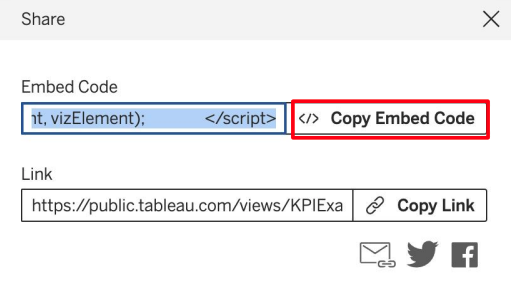
- 나는 실습을 위하여 Vscode를 사용하여 dashboard.html을 생성하였다

- <body> 에 복사한 코드를 넣으면 웹에 대시보드를 볼 수 있다
- 웹에서 개시한 대시보드 모습
'Data Science > TIL (Today I Learned)' 카테고리의 다른 글
| 프로그래머스 데이터분석 데브코스 1기 - 47일차 (1) | 2024.01.30 |
|---|---|
| 프로그래머스 데이터분석 데브코스 1기 - 46일차 (1) | 2024.01.29 |
| 프로그래머스 데이터분석 데브코스 1기 - 44일차 (1) | 2024.01.25 |
| 프로그래머스 데이터분석 데브코스 1기 - 43일차 (0) | 2024.01.24 |
| 프로그래머스 데이터분석 데브코스 1기 - 42일차 (0) | 2024.01.23 |